This post is (also) available in: FrançaisEnglish
Het zoekscherm
In Belga.press-tablet vind je de zoekfeatures bovenaan in de menubalk. Via de search knop kom je in het zoekscherm van Belga.press terecht.
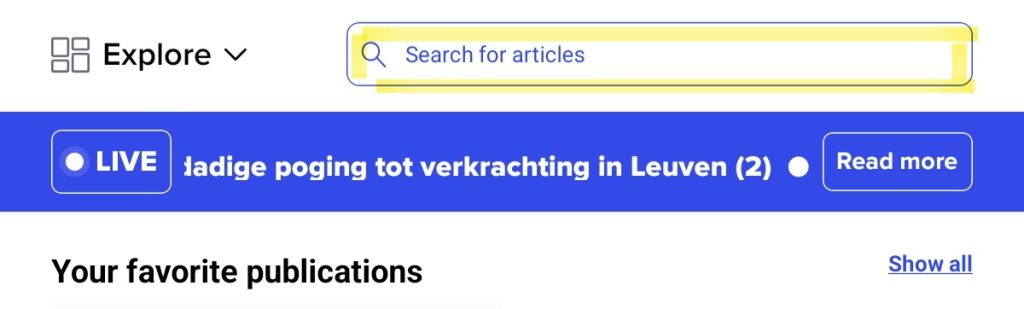
Bovenaan vind je de zoekbalk waar je je zoektermen kan intypen. Rechts onder de zoekbalk staan alle zoekfilters. In het midden van het scherm vind je een lijst met al je saved searches en daaronder je voorgaande zoekopdrachten. Zodra je een zoekopdracht lanceert krijg je hier in de middenzone de resultaten te zien.
Assisted vs Boolean Search
In Belga.press kan je op 2 manieren zoeken. Je kan gebruik maken van de assisted search of zoeken op basis van een booleaanse query (gerichte zoekopdracht).
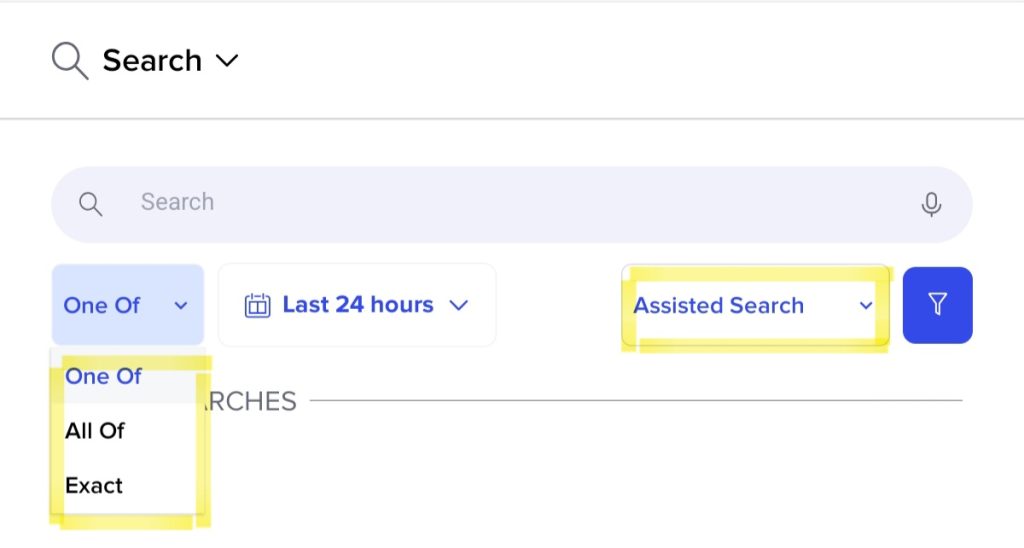
Standaard staat de assisted search klaar waar je uit 3 opties kan kiezen. Deze opties vind je onder de zoekbalk aan de linkerzijde bij Select Item. Laten we als voorbeeld een search doen op Elon Musk, de CEO van Tesla. Gebruik je “One of” dan zal je artikels krijgen waar Elon of Musk in voorkomt. Bij “All of” zal je artikels krijgen waar zowel Elon als Musk in het artikel voorkomen. Gebruik je “Exact” zal je artikels krijgen waar Elon Musk exact in deze volgorde voorkomt.
Stel dat je met een booleaanse query wil zoeken, dan klik je rechts op de optie Select Item onder de zoekbalk. Belgapress ondersteunt de meeste boolean search operatoren. De meest voorkomende zijn AND, OR en NOT. Voor de andere meer gespecialiseerde operatoren verwijzen we graag naar onze tutorial over advanced search.
Terug naar ons voorbeeld van Elon Musk, maar nu zoeken we iets uitgebreider. In onze voorbeeld zoekopdracht zetten we Elon Musk tussen aanhalingstekens omdat we exact op Elon Musk willen zoeken en niet op Elon of Musk apart. Met AND voegen we Tesla toe. Nu zullen we enkel artikels krijgen waar Elon Musk en Tesla in voorkomen. We voegen NOT toe met spaceX, nu zullen de artikels waar spaceX in voorkomt uitgesloten worden. Willen we juist alle artikels met Elon Musk en Tesla of Space X in vinden, doen we dit als volgt. We zetten Tesla en SpaceX tussen haakjes en zetten OR in het midden.
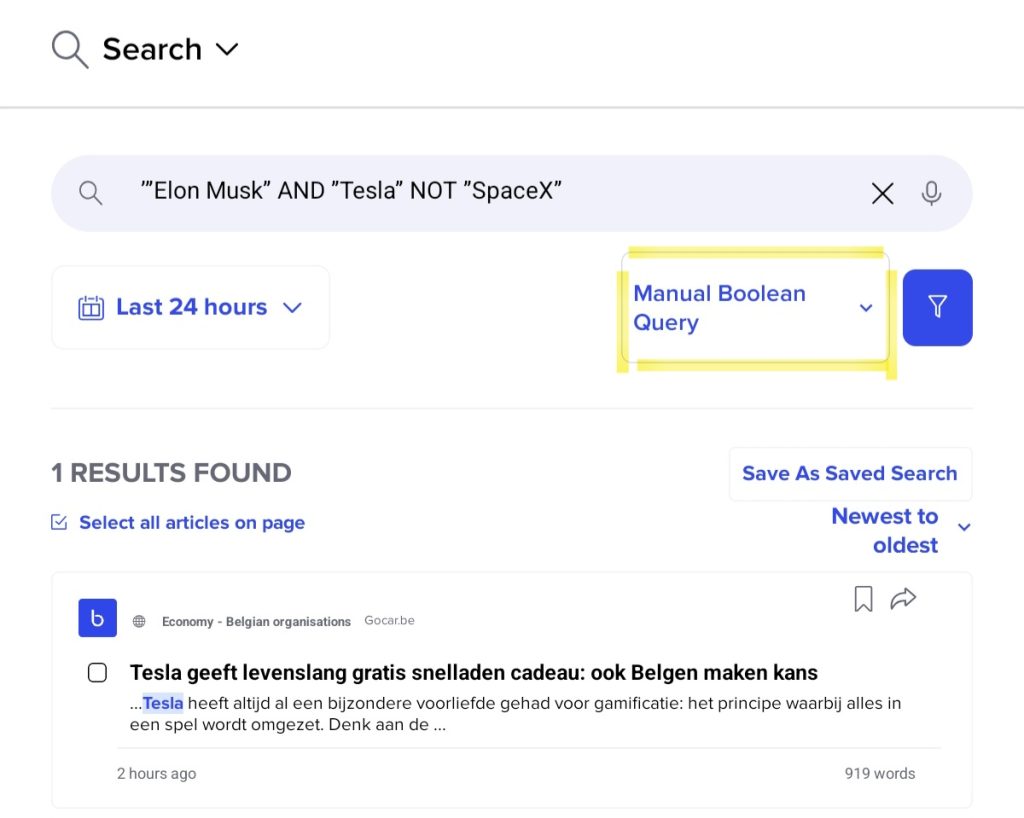
Dankzij het booleaans zoeken kan je heel uitgebreide query’s invoeren. Let er wel op dat je steeds de booleaanse operatoren in hoofdletters typt en exacte termen die je als één beschouwt tussen aanhalingstekens plaatst.
Goed om weten: het gebruik van heel uitgebreide query’s kan de zoekopdracht vertragen !
Een uitgebreid scala aan zoekfilters
Belga.press biedt een groot aanbod aan zoekfilters die je toelaten je zoekresultaten te vernauwen om zo de gewenste artikels te ontdekken. Alle filters vind je terug in de linkerkolom.
Via de blauwe knop naast de Assisted Search kom je bij filters. Door op de vuilbak rechtsboven te drukken, reset je alle filters naar de originele waarde. Ga je naar een ander scherm binnen Belga.press of log je uit, dan onthouden we de waarde van je filters.
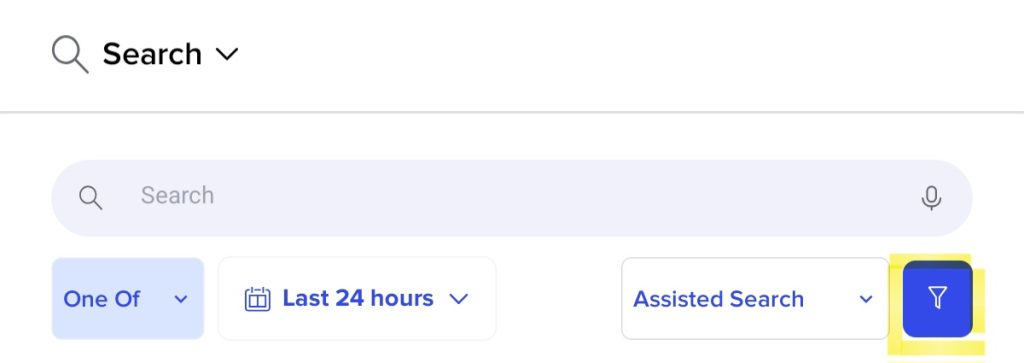
De eerste filter is deze op periode. Hier kan je manueel een periode aanduiden waarbinnen je wil zoeken of een van de standaard date filters gebruiken. Standaard staat de periode filter op “Last 24 hours” .
Voor ons Elon Musk voorbeeld nemen we “This month”. Je ziet dat de zoekresultaten automatisch aangepast worden bij het selecteren van de filter.
De tweede filter is deze op content type. Bij deze filter duid je aan welke content types in je zoekresultaten mogen terug komen. Is er geen enkele filter geselecteerd, dan houdt dit in dat je alle resultaten binnen die filter wil zien. Voor ons voorbeeld willen we graag enkel kranten- en online artikels terug krijgen.
De derde filter is deze op taal. Met deze filter kan je aangeven dat je bijvoorbeeld alleen Nederlandstalige artikels wil terug krijgen van de zoekmachine.
De vierde optie is deze op land. Hier kan je aangeven dat je bijvoorbeeld enkel artikels van de Belgische pers wil. Het gaat zodoende niet om het land waarover een artikel gaat, maar om het land van de bron.
In de vijfde filter kan je newsbrand groepen selecteren. Newsbrand groups zijn de groepen waar de nieuwsmerken in geordend worden bij Belga. Voor ons voorbeeld willen we enkel artikels die door een kranten of televisie nieuwsmerk zijn gepubliceerd.
De zesde filter is deze op newsbrand of bron. Hier kan je aangeven dat je enkel artikels van bepaalde merken of bronnen wil. Voor ons voorbeeld willen we enkel artikels van Het Laatste Nieuws, Het Nieuwsblad en De Tijd. We tonen enkel die bronnen die nog overblijven op basis van de filters die je hogerop instelde. Een bron kan je selecteren uit de (lange) lijst of eenvoudig terugvinden door in de zoekbalk de titel ervan te beginnen intypen. Na drie karakters merk je al meteen dat de corresponderende bronnen terugkeren. Maak gebruik van het kruisje om terug te gaan naar de volledige lijst.
Al je filter keuzes blijven zichtbaar in de lichtgrijze balk zodat je een kijk houdt op de gemaakte keuzes. Gebruik het ‘delete’ icoon om deze snel terug te verwijderen.
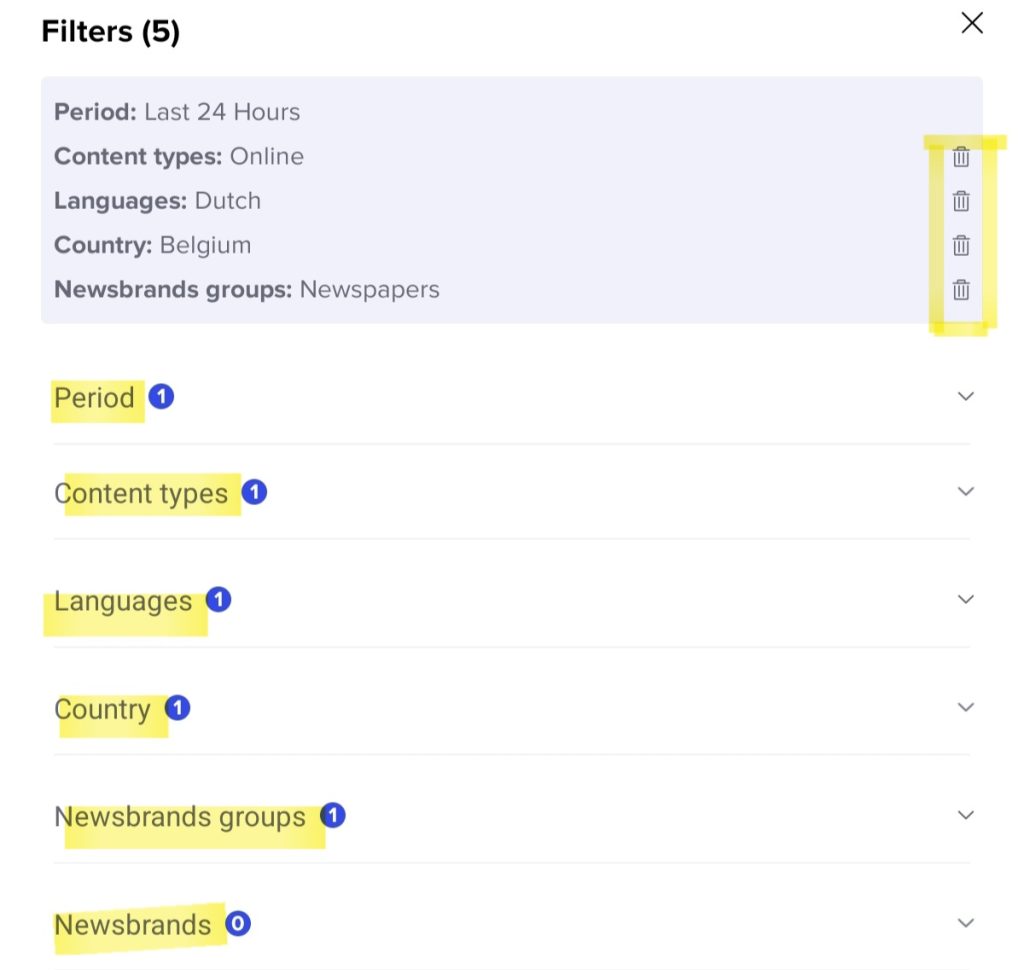
Kies je voor de optie ‘my newsbrands – select all’, dan selecteer je in 1 beweging al je favoriete nieuwsmerken. Via ‘select none’ maak je de selectie terug leeg.
Je zoekresultaten én wat ermee te doen
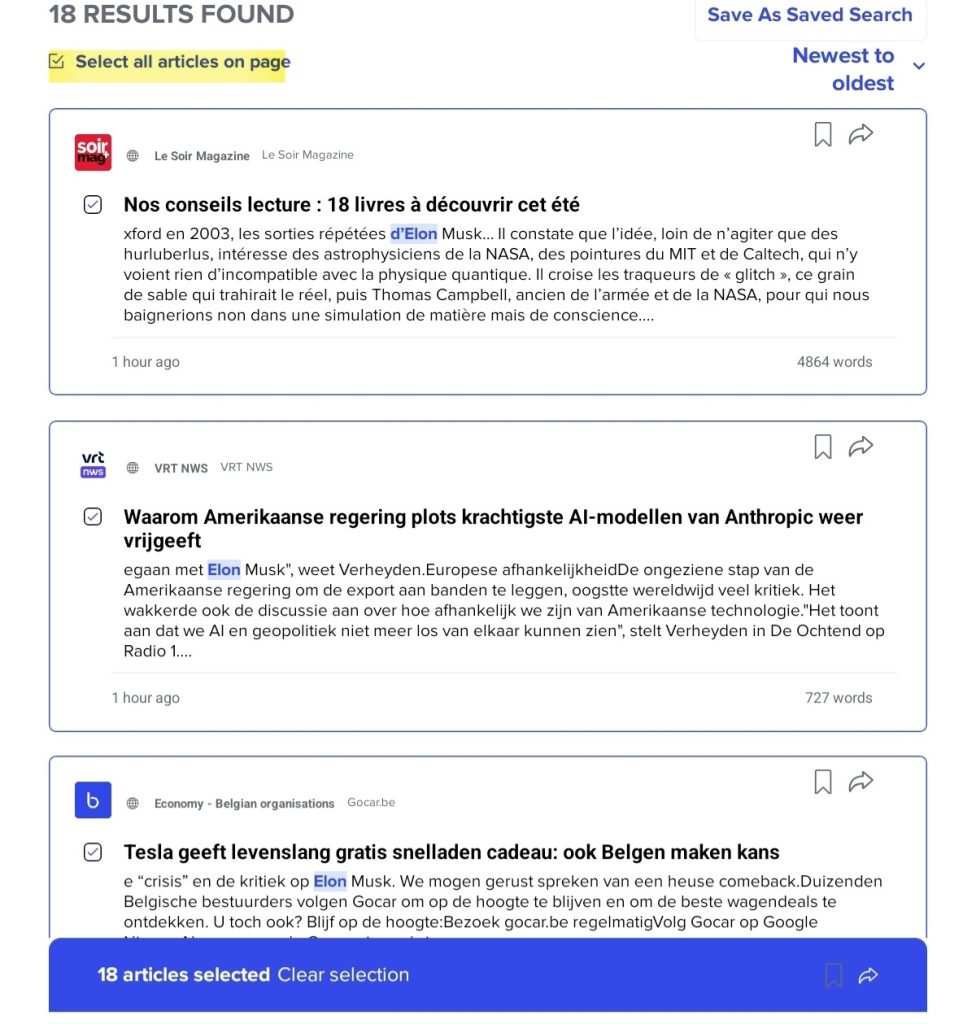
Zodra je een zoekopdracht lanceert, vult de middenzone van het scherm zich met resultaten. Bij elke filteractie passen de zoekresultaten zich aan en kan je het aantal resultaten aflezen. Je kan deze sorteren van nieuw naar oud (standaard), van oud naar nieuw, op relevantie of op nieuwsmerk.
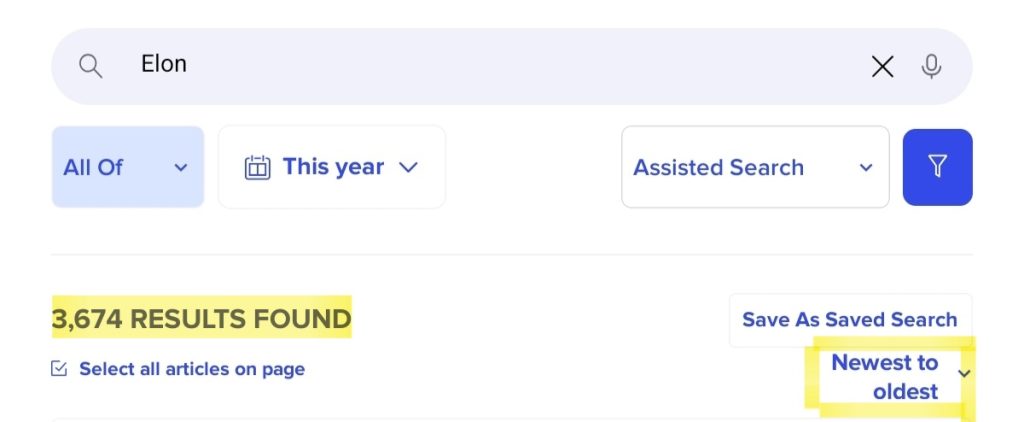
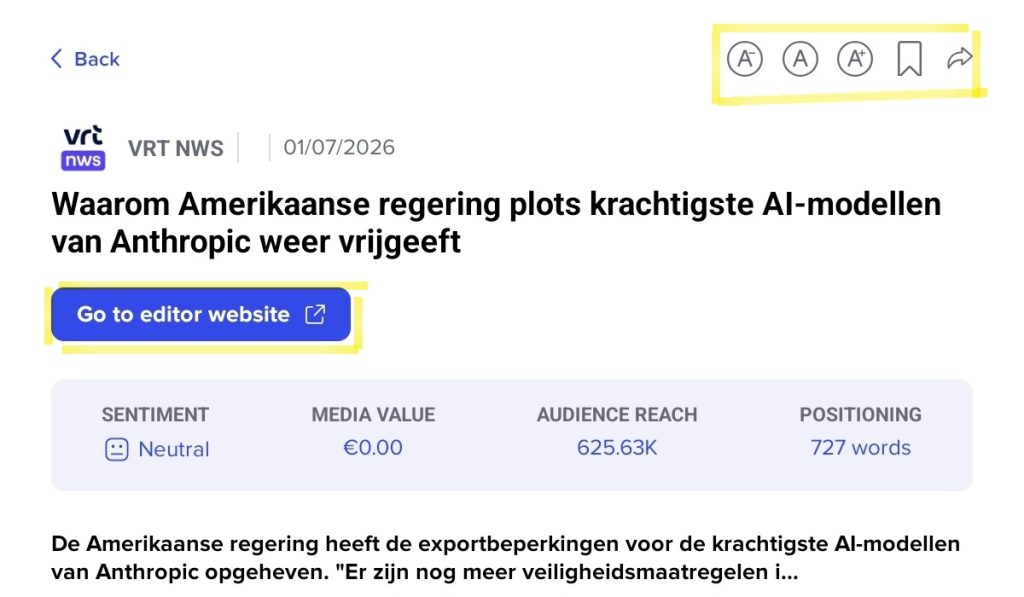
Nu je je gewenste zoekresultaten hebt is het tijd om deze van dichterbij te bekijken. Klik op een artikel om het volledig te lezen. Je kan op het artikel verschillende acties uitvoeren.
Bij een krantenartikel zal je linksboven een blauwe knop zien. Als je hierop klikt zal de krantenpagina in een nieuw tabblad openen. Bij een online artikel kan je door een klik op het icoontje dat volgt op de titel het artikel bekijken in de originele context.
Rechts bovenaan het artikel vind je de Belga.press-actieknoppen terug. Met het pijltje kan je een artikel delen. Je kan de Belga.press-link kopiëren en delen via verschillende sociale media. Je kan het artikel ook mailen naar eender wie door het e-mailadres in te typen (klik daarna op add contact) of een eerder contact te kiezen. Je kan in je mail ook een korte notitie toevoegen voor de ontvanger. Je kan delen met meerdere personen, niet met een contactgroep, maar let er wel op dat je maar 1 artikel kan delen per bron per maand aan dezelfde persoon.
Met het bookmark-icoon kan je een artikel opslaan om het later te lezen. Je zal het artikel dan terug vinden in je saved items.
Gebruik de A-knoppen om de tekstgrootte te wijzigen: met A+ vergroot je de tekst en met A- maak je deze kleiner.
Het is ook mogelijk om acties uit te voeren op meerdere artikels tegelijk. Dit doe je door de checkboxen van de artikels aan te vinken. De actieknoppen vind je dan op de blauwe balk onderaan het scherm.