This post is (also) available in: NederlandsEnglish
La page de recherche
Dans Belga.press-tablet, les fonctions de recherche se trouvent en haut de la barre de menu. En cliquant sur le bouton Search, vous accédez à la page de recherche de Belga.press.
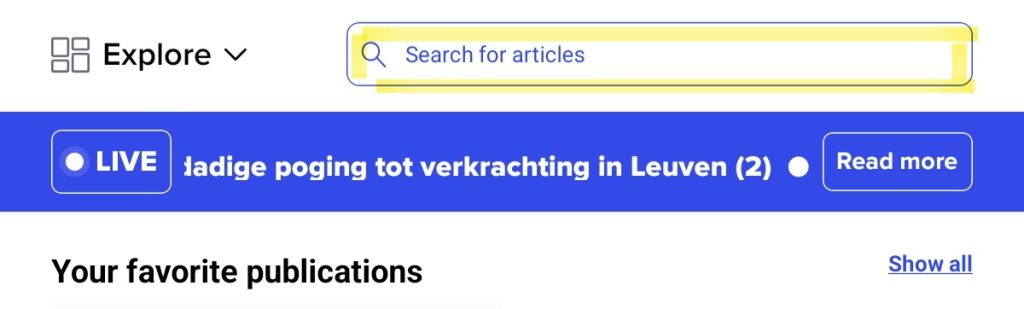
En haut de la page, vous trouverez la barre de recherche dans laquelle vous pouvez saisir vos termes de recherche. À droite, sous la barre de recherche, se trouvent tous les filtres de recherche. Au centre de l’écran, vous trouverez une liste de toutes vos recherches enregistrées et, en dessous, vos recherches précédentes. Dès que vous lancez une recherche, les résultats s’affichent, dans la zone centrale.
Assisted vs Boolean Search
Dans Belga.press-tablet, vous pouvez rechercher de deux façons différentes. Vous pouvez utiliser la recherche assistée ou effectuer une recherche à l’aide d’une requête booléenne (recherche ciblée).
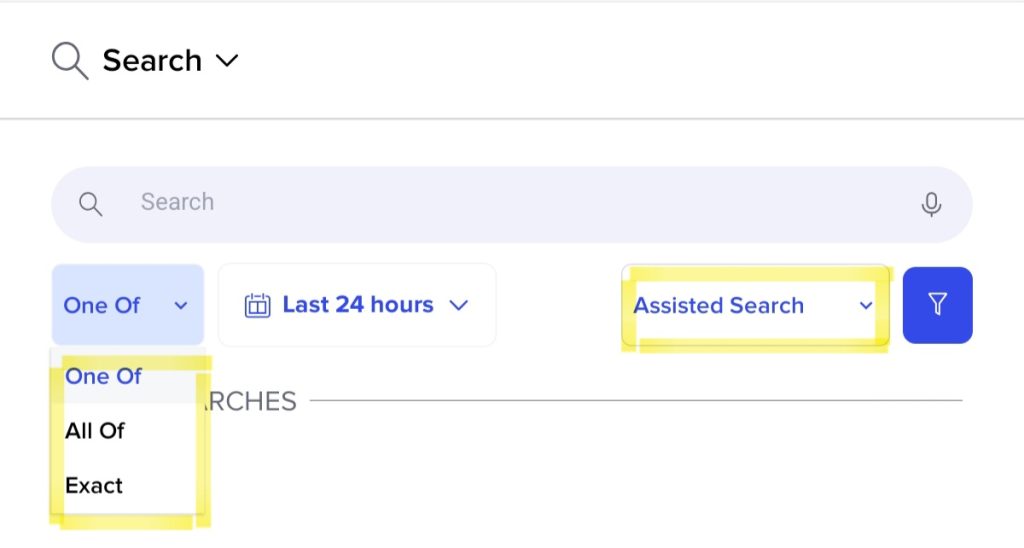
Par défaut, la recherche assistée est disponible et vous propose trois options. Vous trouverez ces options sous la barre de recherche, à gauche, dans la section Select Item. Prenons l’exemple d’une recherche sur Elon Musk, le PDG de Tesla. Si vous utilisez ‘One of’, vous obtiendrez des articles dans lesquels apparaît soit Elon , soit Musk. Avec ‘All of’, vous obtiendrez des articles dans lesquels apparaissent à la fois Elon et Musk. Si vous utilisez ‘Exact’, vous obtiendrez des articles dans lesquels Elon Musk apparaît exactement dans cet ordre.
Si vous souhaitez effectuer une recherche à l’aide d’une requête booléenne, cliquez sur l’option « Select Item », située à droite sous la barre de recherche. Belgapress prend en charge la plupart des opérateurs de recherche booléens. Les plus courants sont AND, OR et NOT. Pour les autres opérateurs plus spécialisés, nous vous renvoyons à notre tutoriel sur la recherche avancée.
Revenons à notre exemple d’Elon Musk, mais cette fois-ci, nous allons élargir un peu notre recherche. Dans notre exemple de requête, nous mettons Elon Musk entre guillemets, car nous voulons rechercher exactement ‘Elon Musk’ et non ‘Elon’ ou ‘Musk’ séparément. Avec AND, nous ajoutons ‘Tesla’. Nous n’obtiendrons désormais que les articles dans lesquels apparaissent à la fois ‘Elon Musk’ et ‘Tesla’. Nous ajoutons NOT suivi de ‘spaceX’ ; les articles contenant ‘spaceX’ seront alors exclus. Si nous souhaitons au contraire trouver tous les articles mentionnant à la fois Elon Musk et Tesla ou SpaceX, nous procédons comme suit : nous mettons ‘Tesla’ et ‘SpaceX’ entre parenthèses et insérons OR au milieu.
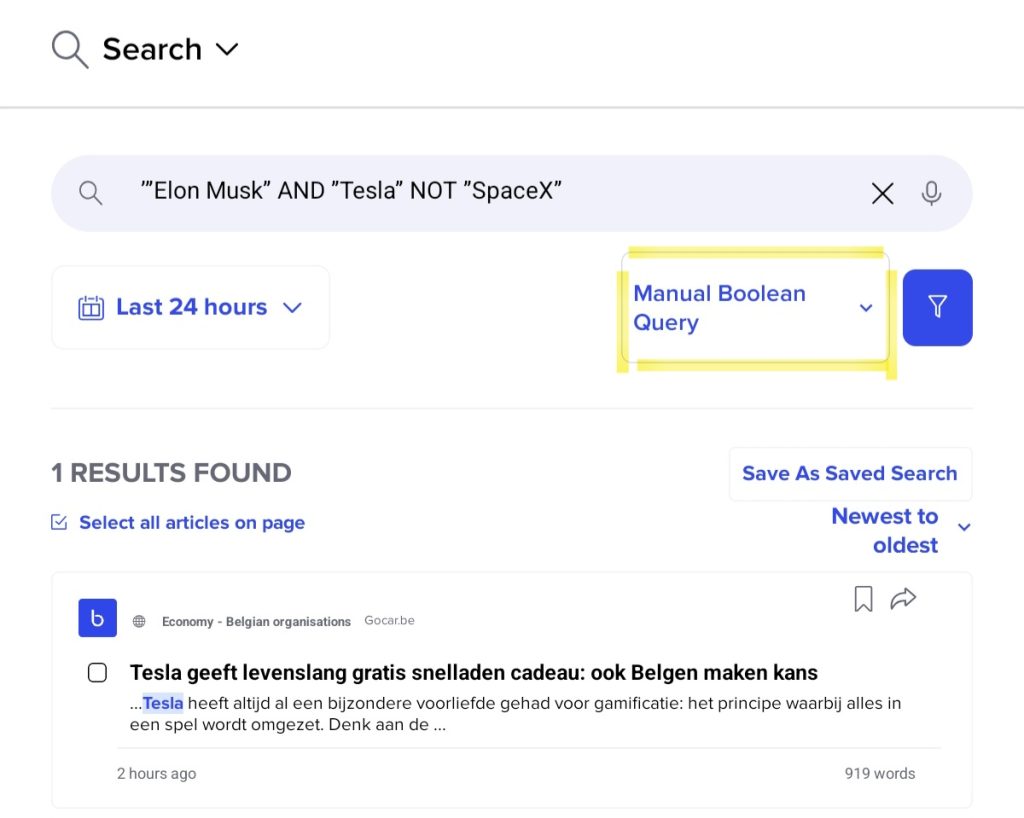
Grâce à la recherche booléenne, vous pouvez saisir des requêtes très complexes. Veillez toutefois à toujours écrire les opérateurs booléens en majuscules et à placer entre guillemets les termes exacts que vous considérez comme un seul mot.
Bon à savoir : l’utilisation de requêtes très complexes peut ralentir la recherche !
Une large gamme de filtres de recherche
Belga.press propose un large éventail de filtres de recherche qui vous permettent d’affiner vos résultats afin de trouver les articles souhaités. Tous les filtres se trouvent dans la colonne de gauche.
Le bouton bleu situé à côté de la « Recherche assistée » vous permet d’accéder aux filtres. En cliquant sur la corbeille en haut à droite, vous réinitialisez tous les filtres à leur valeur d’origine. Si vous passez à un autre écran au sein de Belga.press ou si vous vous déconnectez, les valeurs de vos filtres sont conservées.
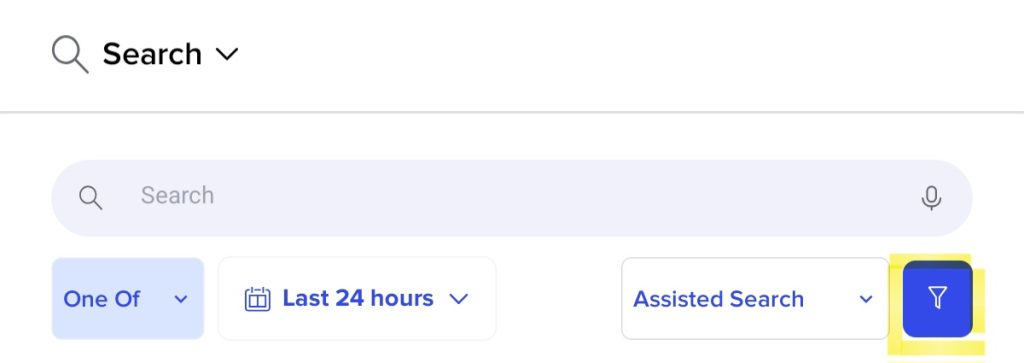
Le premier filtre concerne la période (Period). Vous pouvez ici définir manuellement une période dans laquelle vous souhaitez effectuer votre recherche ou utiliser l’un des filtres de date par défaut. Par défaut, le filtre de période est réglé sur ‘Last 24 hours’.
Pour notre exemple avec Elon Musk, nous choisissons ‘This month’. Vous constatez que les résultats de recherche s’adaptent automatiquement lorsque vous sélectionnez le filtre.
Le deuxième filtre est celui du type de contenu (content types). Ce filtre vous permet de préciser quels types de contenu doivent apparaître dans vos résultats de recherche. Si aucun filtre n’est sélectionné, cela signifie que vous souhaitez voir tous les résultats correspondant à ce filtre. Pour notre exemple, nous souhaitons uniquement obtenir des articles de presse et des articles en ligne.
Le troisième filtre concerne la langue (languages). Il vous permet d’indiquer, par exemple, que vous ne souhaitez obtenir que des articles en néerlandais.
La quatrième option concerne le pays (country). Vous pouvez y préciser, par exemple, que vous ne souhaitez obtenir que des articles de la presse belge. Il ne s’agit donc pas du pays dont traite un article, mais du pays d’origine de la source.
Dans le cinquième filtre, vous pouvez sélectionner des groupes Newsbrand (Newsbrands groups). Les groupes Newsbrand sont les catégories dans lesquelles Belga classe les marques d’information. Dans notre exemple, nous souhaitons uniquement obtenir des articles publiés par une marque d’information de presse écrite ou de télévision.
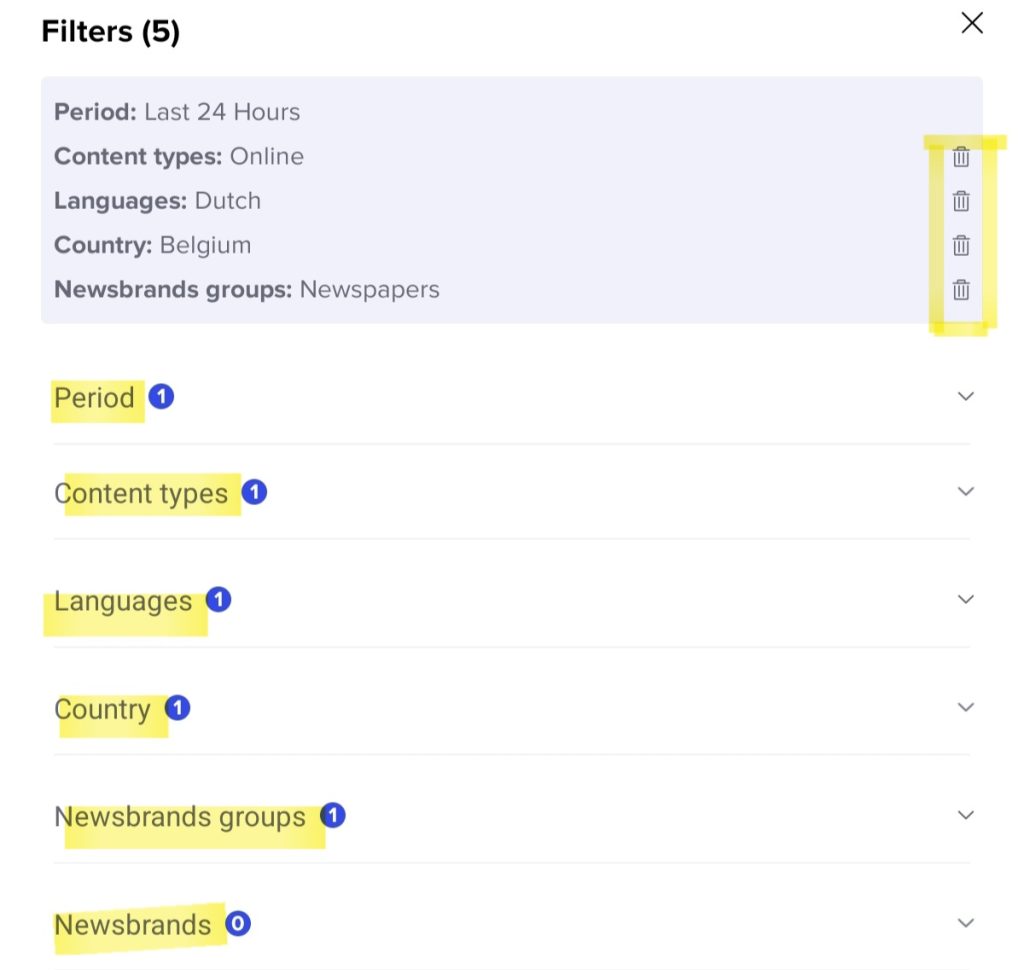
Le sixième filtre concerne la marque ou la source d’information (newsbrand). Il vous permet d’indiquer que vous ne souhaitez voir que les articles provenant de certaines marques ou sources. Dans notre exemple, nous ne voulons que les articles de Het Laatste Nieuws, Het Nieuwsblad et De Tijd. Seules les sources correspondant aux filtres sélectionnés précédemment sont affichées. Vous pouvez sélectionner une source dans la (longue) liste ou la retrouver facilement en commençant à saisir son titre dans la barre de recherche. Dès les trois premiers caractères, vous verrez immédiatement apparaître les sources correspondantes. Utilisez la petite croix pour revenir à la liste complète.
Tous vos choix de filtres restent visibles dans la barre de couleur gris clair, ce qui vous permet de garder un œil sur les sélections effectuées. Utilisez l’icône Supprimer pour retirer rapidement les filtres sélectionnés.
Si vous choisissez l’option my newsbrands – select all, vous sélectionnez d’un seul clic toutes vos sources d’information préférées. La commande select none, vous permet de désélectionner toutes les sources.
Vos résultats de recherche et comment les exploiter
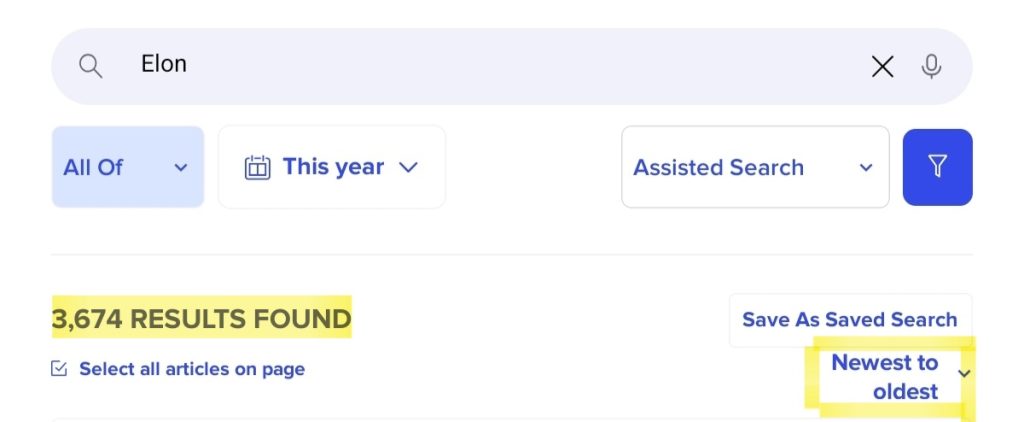
Dès que vous lancez une recherche, la zone centrale de l’écran s’affiche avec les résultats. À chaque modification des filtres, les résultats sont automatiquement mis à jour et vous pouvez en voir le nombre. Vous pouvez les trier du plus récent au plus ancien (par défaut), du plus ancien au plus récent, par pertinence ou par source d’information.
Maintenant que vous avez obtenu les résultats de recherche souhaités, il est temps de les examiner de plus près. Cliquez sur un article pour le lire dans son intégralité. Vous pouvez effectuer différentes actions sur l’article.
Dans le cas d’un article de journal, vous verrez un bouton bleu en haut à gauche. Si vous cliquez dessus, la page du journal s’ouvrira dans un nouvel onglet. Pour un article en ligne, vous pouvez consulter l’article dans son contexte d’origine en cliquant sur l’icône située à côté du titre.
En haut à droite de l’article, vous trouverez les boutons d’action Belga.press. La flèche vous permet de partager un article. Vous pouvez copier le lien Belga.press et le partager sur différents réseaux sociaux. Vous pouvez également envoyer l’article par e-mail à n’importe qui en saisissant l’adresse e-mail (cliquez ensuite sur Ajouter un contact/add contact) ou en sélectionnant un contact existant. Vous pouvez également ajouter une brève note à l’intention du destinataire dans votre e-mail. Vous pouvez partager l’article avec plusieurs personnes, mais pas avec un groupe de contacts. Veuillez toutefois noter que vous ne pouvez partager qu’un seul article par source et par mois avec la même personne.
L’icône Signet vous permet d’enregistrer un article pour le lire plus tard. Vous le retrouverez alors dans vos Éléments enregistrés.
Utilisez les boutons A pour modifier la taille du texte : A+ permet d’agrandir le texte et A- de le réduire.

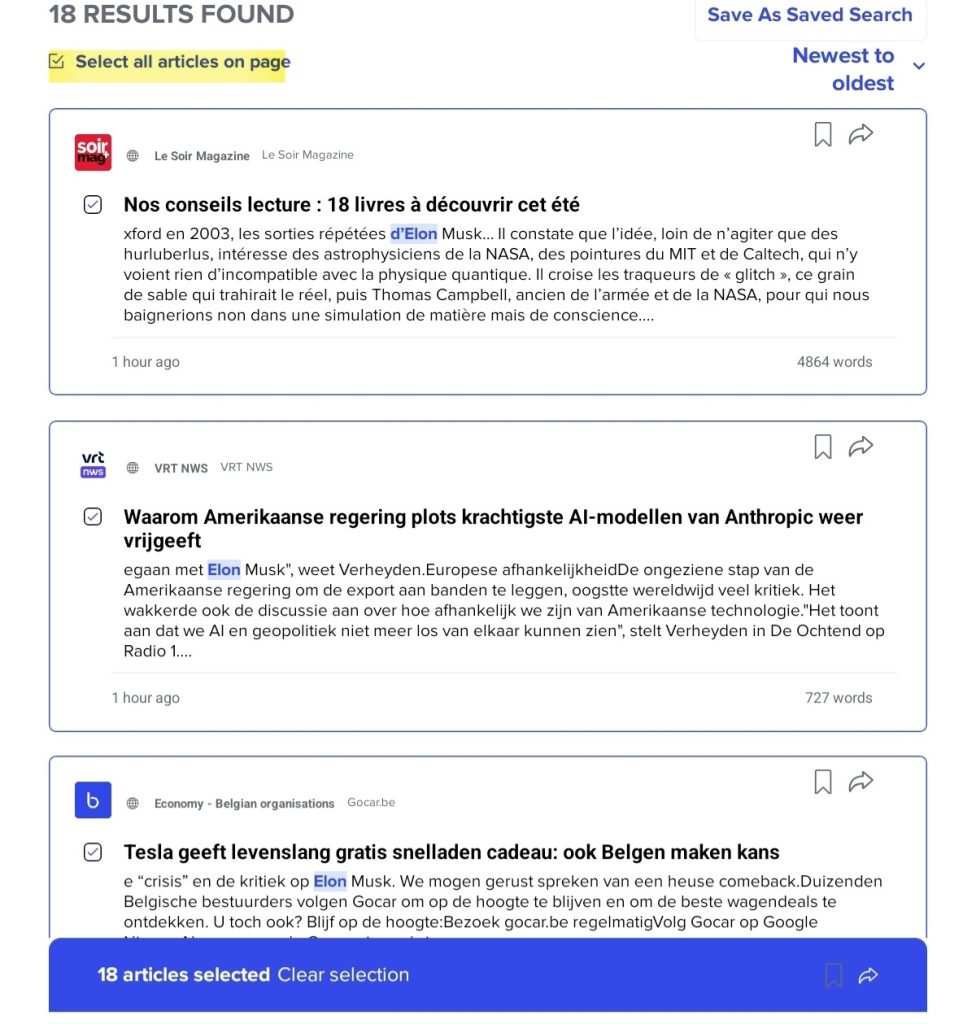
Il est également possible d’effectuer des actions sur plusieurs articles à la fois. Pour cela, il suffit de cocher les cases correspondantes. Les boutons d’action se trouvent alors sur la barre bleue en bas de l’écran.